
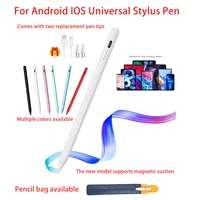

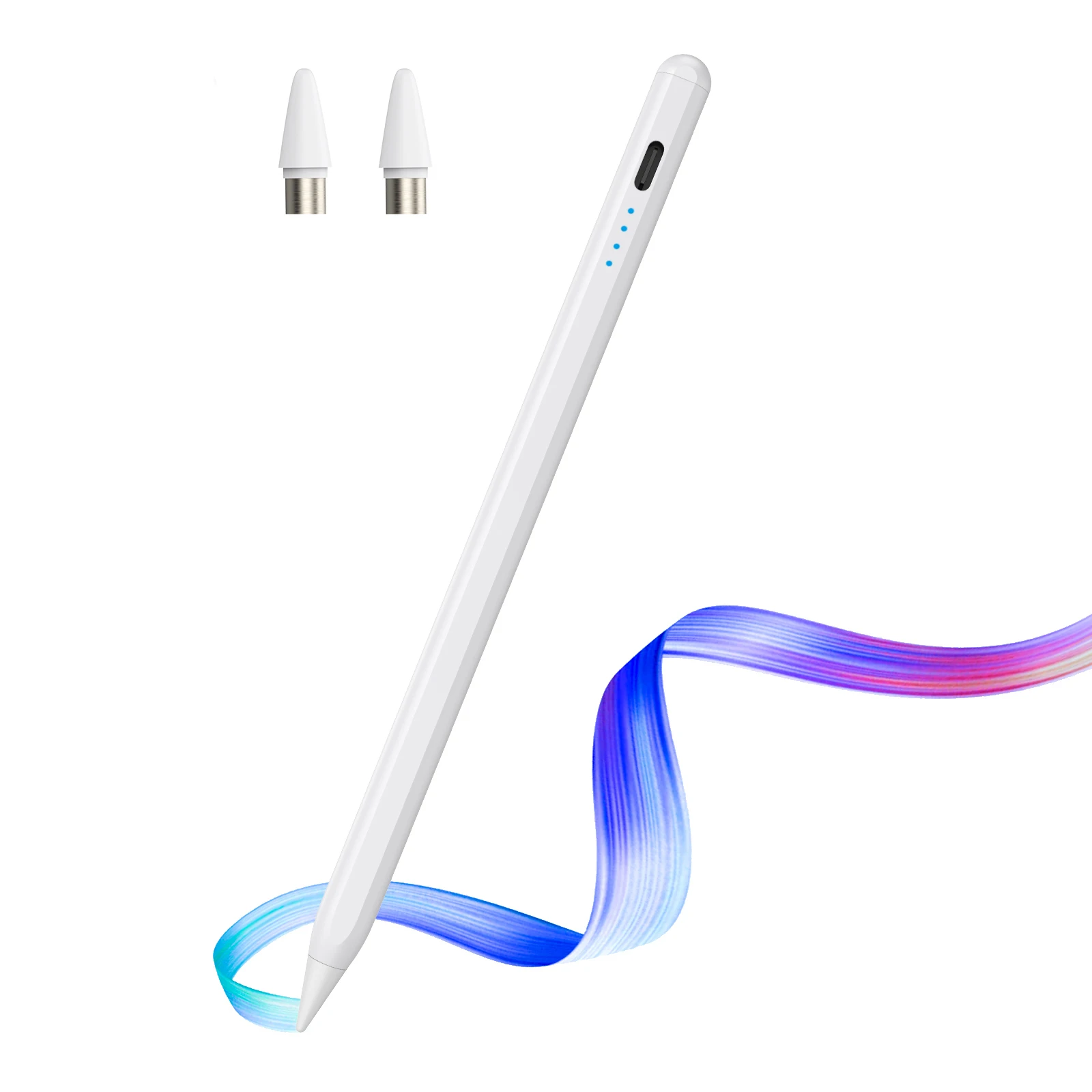
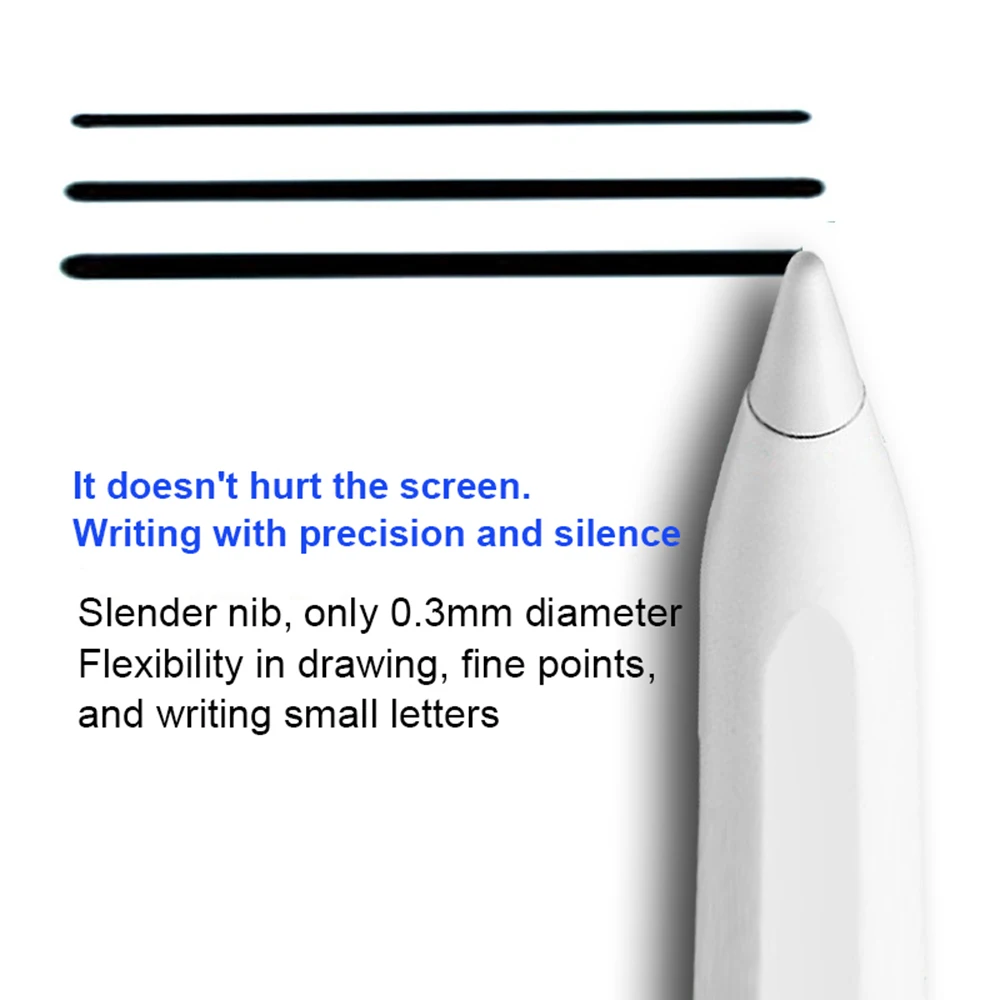
Per Android IOS Penna stilo universale Touch screen capacitivo per IPad Huawei Xiaomi Samsung Tablet Stylu matita
IVA inclusa
IVA inclusa
Disponibilità immediata
Informazioni tecniche
| Marca | ECUSIN |
|---|---|
| Batteria Inclusa | SÌ |
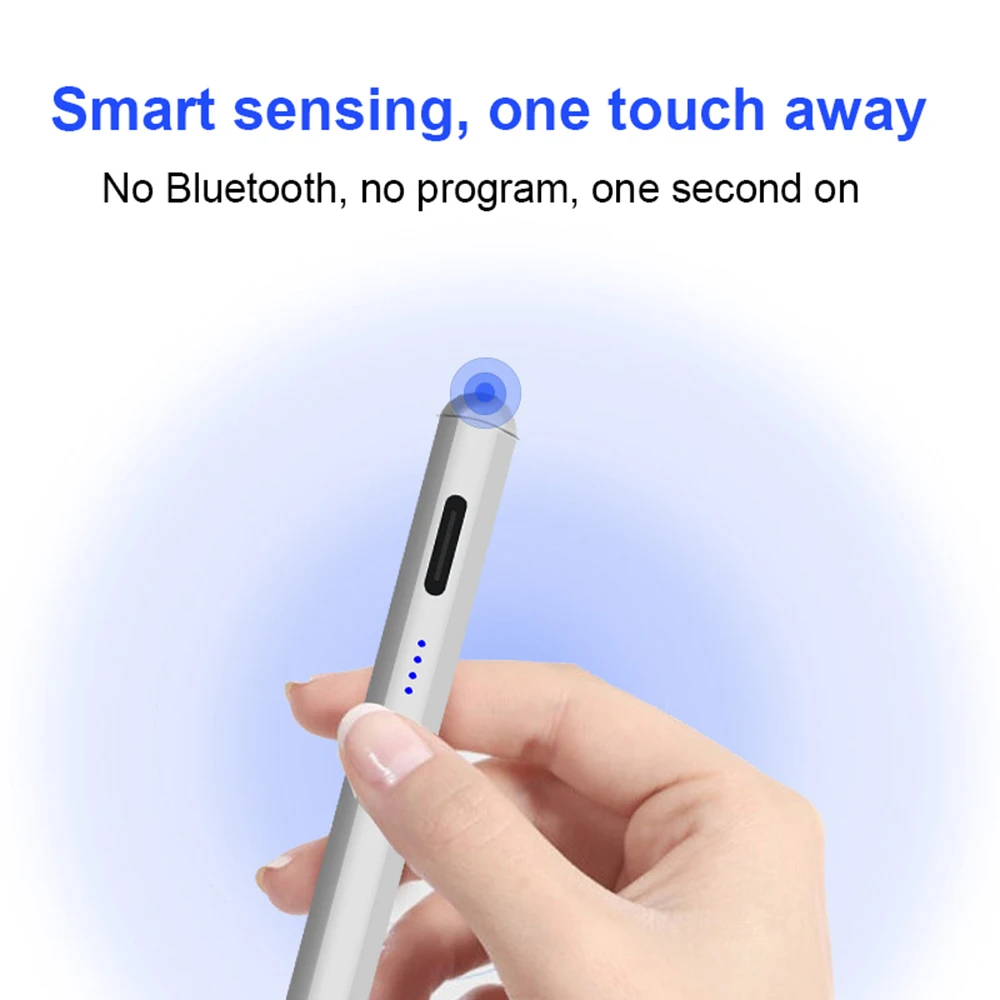
| Caratteristica | Ricarica senza fili, Di Aspirazione magnetica |
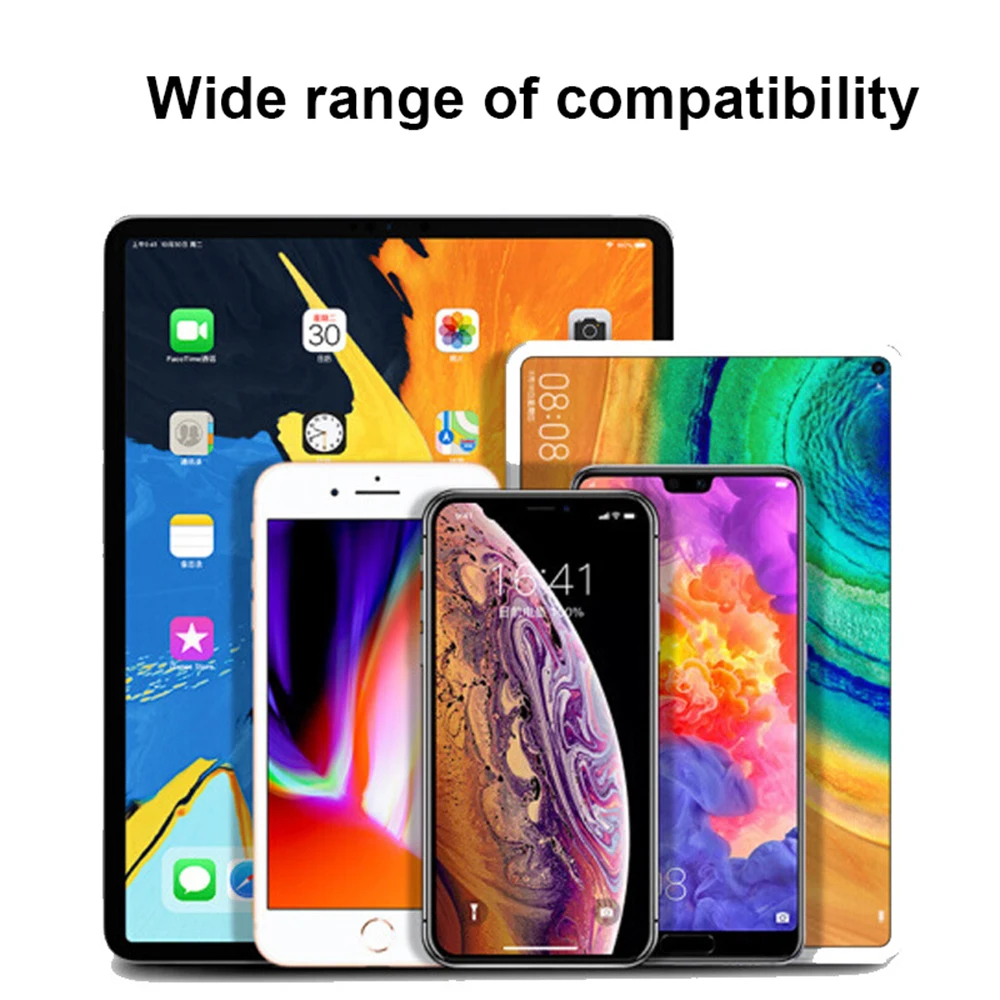
| Marchi di Applicazioni | Universale |
| Origine | CN (Origine) |
| Prodotti chimici ad alto impatto | Nessuno |
| Schermata dell'applicazione | Schermo Capacitivo |
| Materiale | Metallo |
| Applicazione | Tavoletta |
| Pacchetto | Sì |
| Choice | yes |
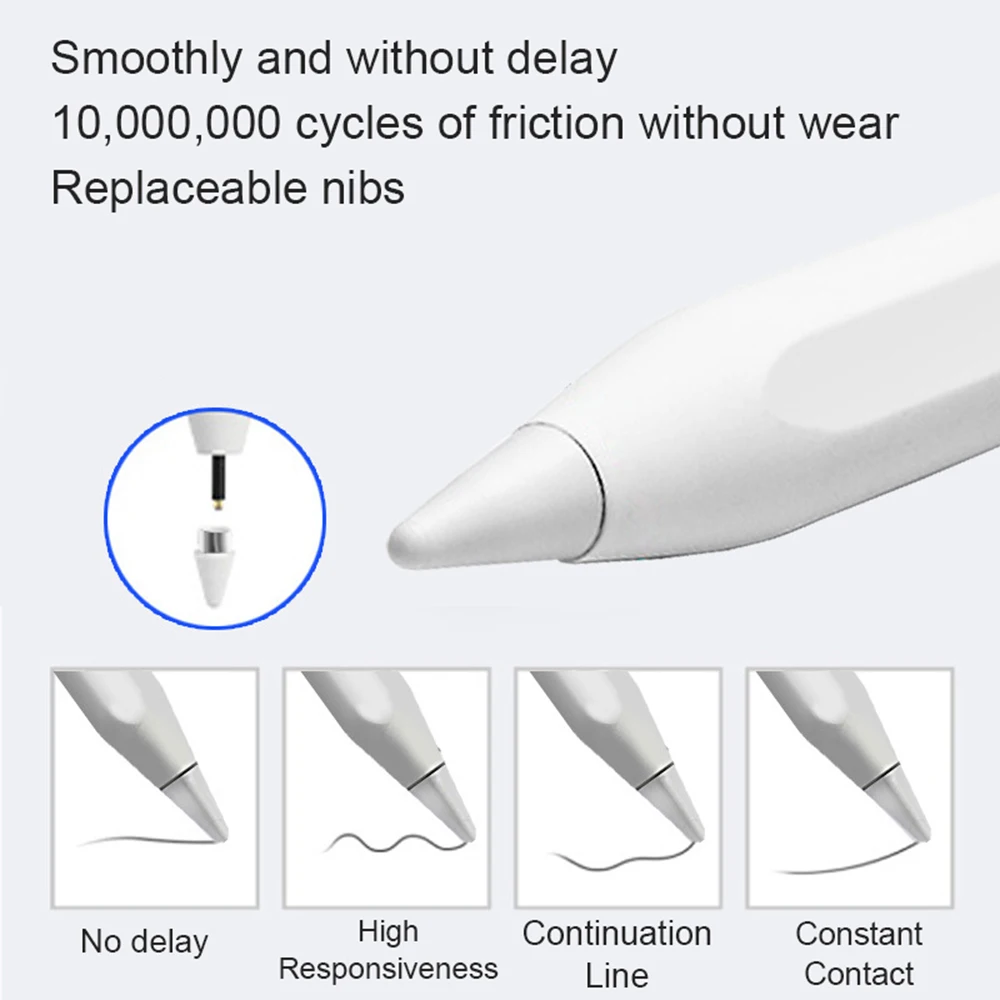
1. Si prega di utilizzare i guanti anti-tocco accidentale forniti quando si utilizza la penna universale.
2. La penna universale deve essere inclinata di 15 gradi quando utilizzata e non può essere utilizzata verticalmente.
3. Lo stilo non può essere utilizzato mentre il tablet è in carica e lo stilo non può essere utilizzato mentre è in uso.
4. Se si verifica una disconnessione al tocco, è possibile che venga utilizzata una pellicola protettiva più spessa.Si consiglia di utilizzare una pellicola protettiva sottile.Le penne generali non possono utilizzare pellicole simili alla carta poiché ciò causerebbe la disconnessione al tocco.
5. Se non è possibile utilizzare la punta della penna, provare a sostituirla con una punta della penna di ricambio.
6. Se lo schermo del tablet o del telefono è stato sostituito, potrebbe diventare inutilizzabile a causa di un guasto tattile.
7. Se non indossi guanti anti-touch, non toccare lo schermo del tablet o del cellulare per evitare di non poterlo utilizzare.
Nota: non è consigliabile utilizzare uno stilo capacitivo universale con Lenovo Xiaoxin, Teclast Realme, tablet Readboy OnePlus BBK o mac per l’apprendimento, poiché potrebbe causare un’elevata probabilità di disconnessione al tocco.
8.Se si collega la penna originale, quando si utilizza la penna universale, è necessario scollegare la penna originale in modo che la penna universale possa scrivere normalmente.

Se la penna può trascinare lo schermo ma non riesce a scrivere, tieni presente che si tratta di un problema di impostazione del software, non di un problema con la penna.
1、SketchBook
1.Apri il software "SketchBook".
2.Clicca sul "Menu principale".
3.Clicca su "Preferenze".
4.Clicca suGenerale".
5.Accensione/spegnimento "Modalità Pen".
2、Procrea
1.Apri il software "Procreate"
2.Fare clic sull’angolo in alto a sinistra dell’interfaccia di pittura, fare clic sulla chiave
3.Fare clic sul controllo dei gesti
4.Selezionare abilitare la pittura con le dita
3、Buona nota
1.Apri il software "GoodNote"
2.Fare clic nell’angolo in alto a destra della pagina di pittura, fare clic sulle tre opzioni
3.Scorri verso il basso per selezionare lo stilo ed evitare tocchi accidentali
4.Fai clic sullo stilo intelligente, seleziona nessuno all’interno
4、NONstabilità
1.Apri l’app "Notabilità"
2.Apri la pagina di disegno, fai clic sull’opzione a tre punti nell’angolo in alto a destra
3.Fare clic su Informazioni, disconnettere Apple Pencil
5、Note
1.Aggiornamento all’ultima versione
2.Apri l’app "Note"
3.Clicca sulla pagina di pittura e seleziona i tre nell’angolo in basso a destra
4.Fare clic sulle impostazioni della tavolozza della penna e scorrere verso il basso 5.Attiva la pittura con le dita
6.Note Apple iPad
1.Apri le impostazioni del tablet e trova Apple Pencil
2.Spegnere Scribble e Doodle
3.Apri la pagina e seleziona il tratto
7. Dipingi il mondo
1.Apri il software "Paint the World"
2.Apri la pagina di pittura, fai clic sull’ingranaggio nell’angolo superiore
4.Chiudi "Modalità penna"
8.Non scaffale
1.Apri il software "Noteshelf"
2.Apri la pagina del disegno, fai clic sui tre punti in alto a destra
3.Seleziona lo stilo
4. Disattiva la modalità "Apple Pencil"


Scrivi una recensione
Prodotti correlati
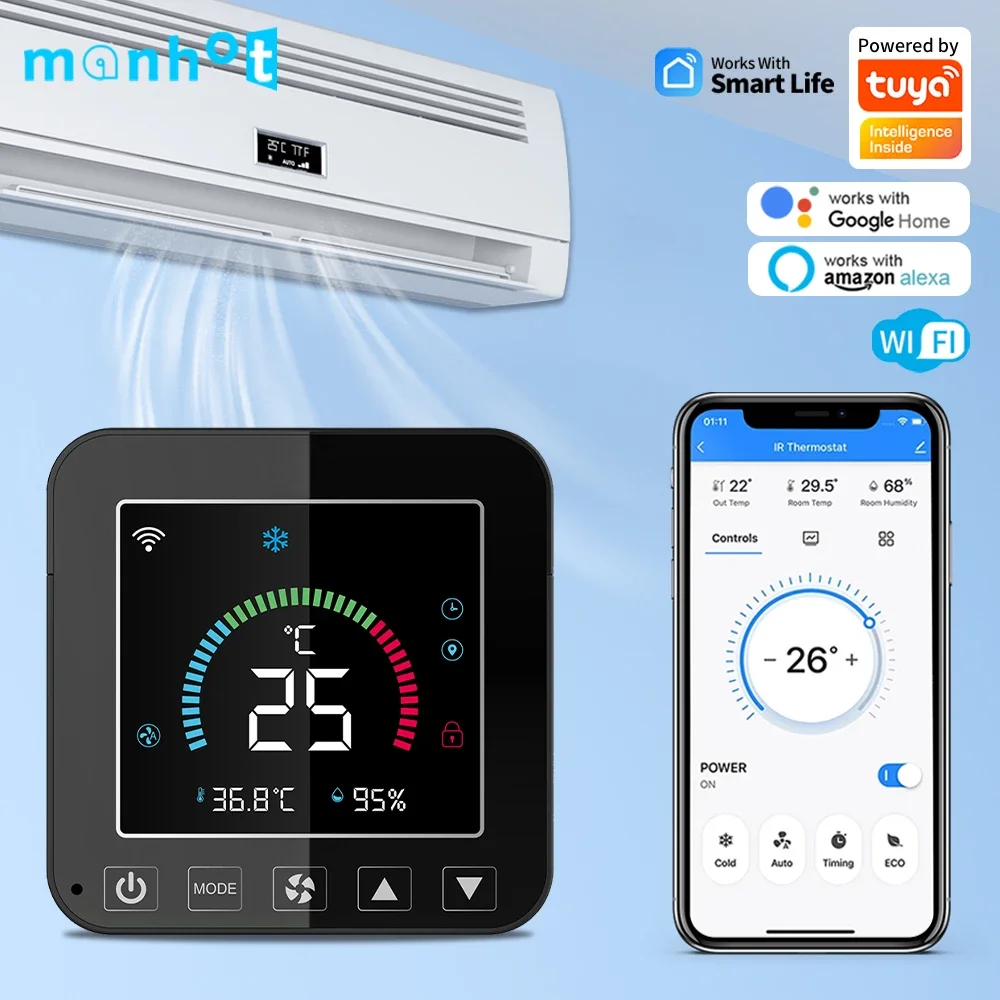
Tuya WiFi Termostato Aria Condizionata IR Temperatura Umidità Controller a infrarossi Alimentazione USB LCD Touch Screen Google Home Alexa
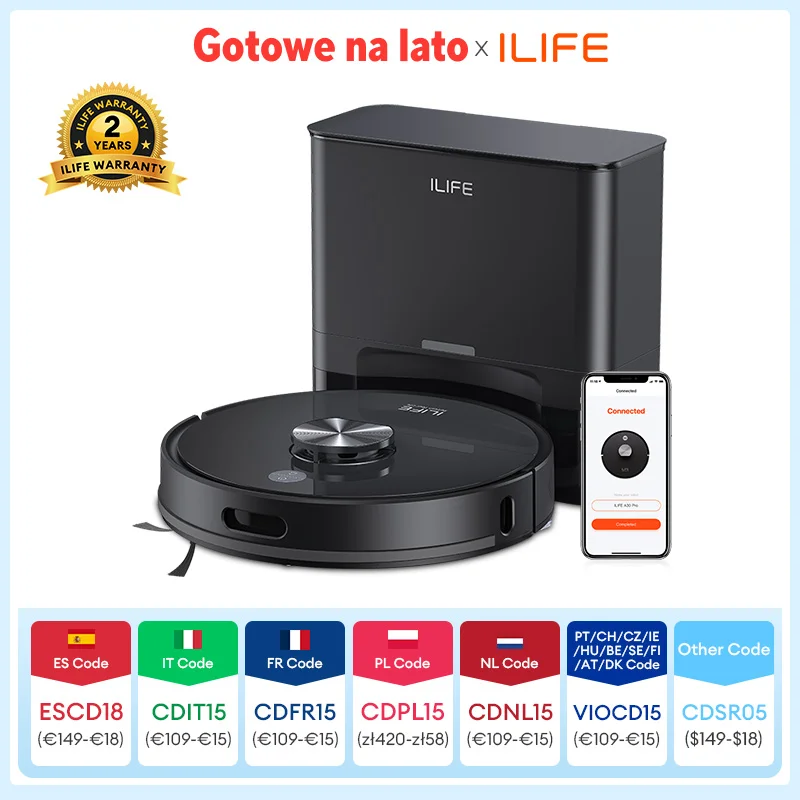
Robot Aspirapolvere ILIFE T20s Ultra con Stazione di Svuotamento Automatico, Aspirazione 10000Pa, Batteria 4600mAh, Autonomia Massima 300 Minuti

Tagliaunghie professionali per animali domestici con luce a led Forbici per toelettatura artigli per animali domestici per cani Gatti Piccoli animali Tagliaunghie per zampe Fornitura per animali domestici
+3 colori/motivi
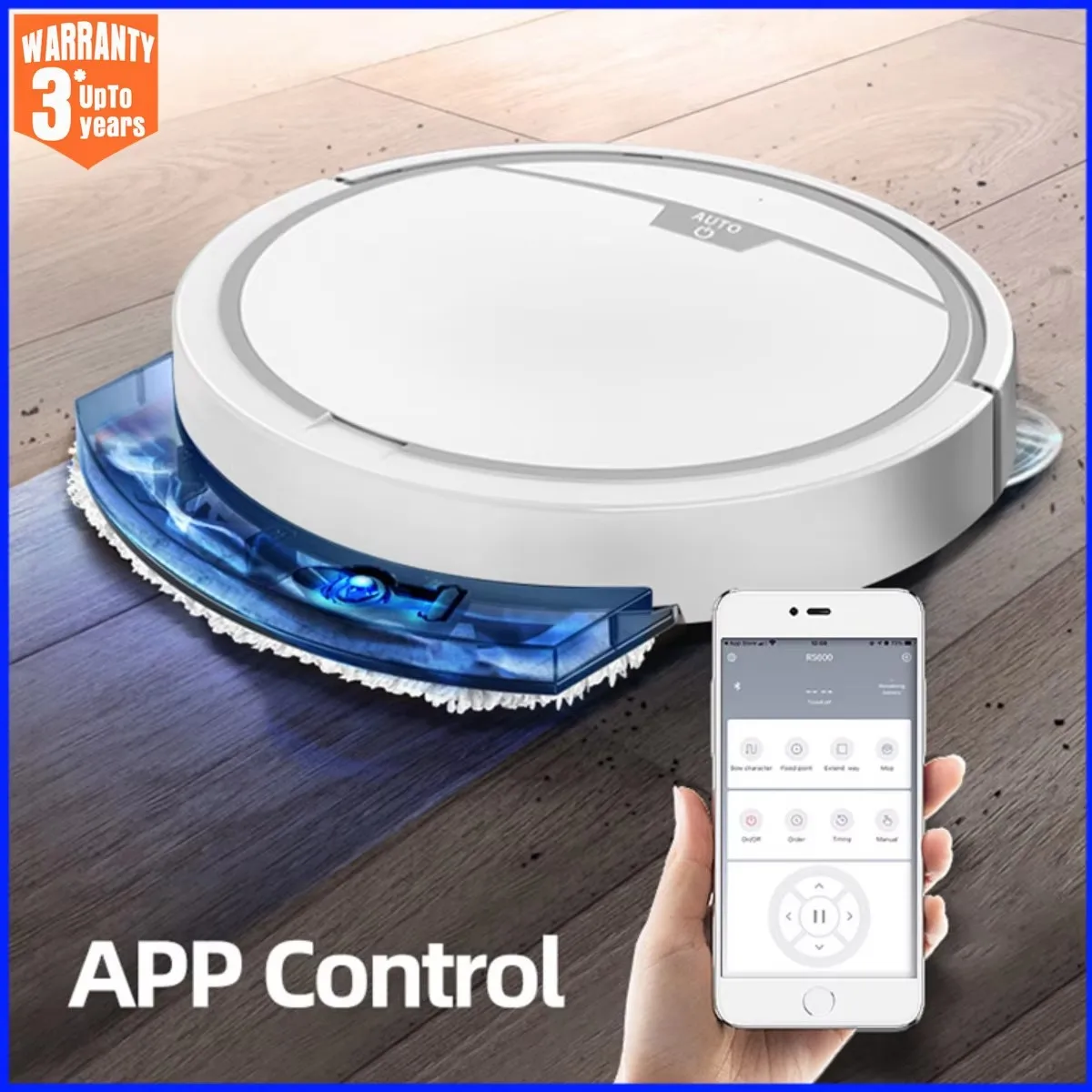
Nuovo robot aspirapolvere intelligente senza fili multifunzionale aspirapolvere super silenzioso umidificazione per uso domestico elettrodomestico
+4 colori/motivi

Bevanda automatica Love Ciotola per animali domestici Ciotola per gatti a prova di umidità Bacino per cani Bevanda e alimentazione multifunzionale a doppio uso
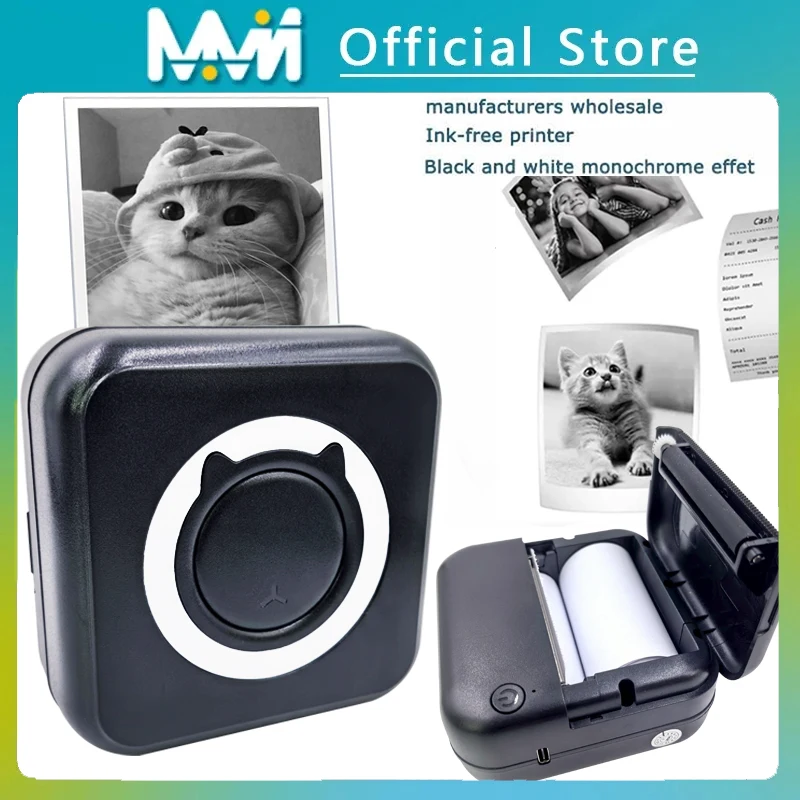
Stampante termica portatile MINI Stampa Stampante termica per etichette tascabile per foto Stampa da 58 mm Senza fili Bluetooth Android IOS
+5 colori/motivi

SONOFF SNZB-04PR2 SenseGuard DW Gen2 Sensore Zigbee per Porte/Finestre con Sicurezza Attiva e Avvisi Anti-Manomissione, Compatibile con Matter Bridge tramite Apple Home
Dalla stessa categoria

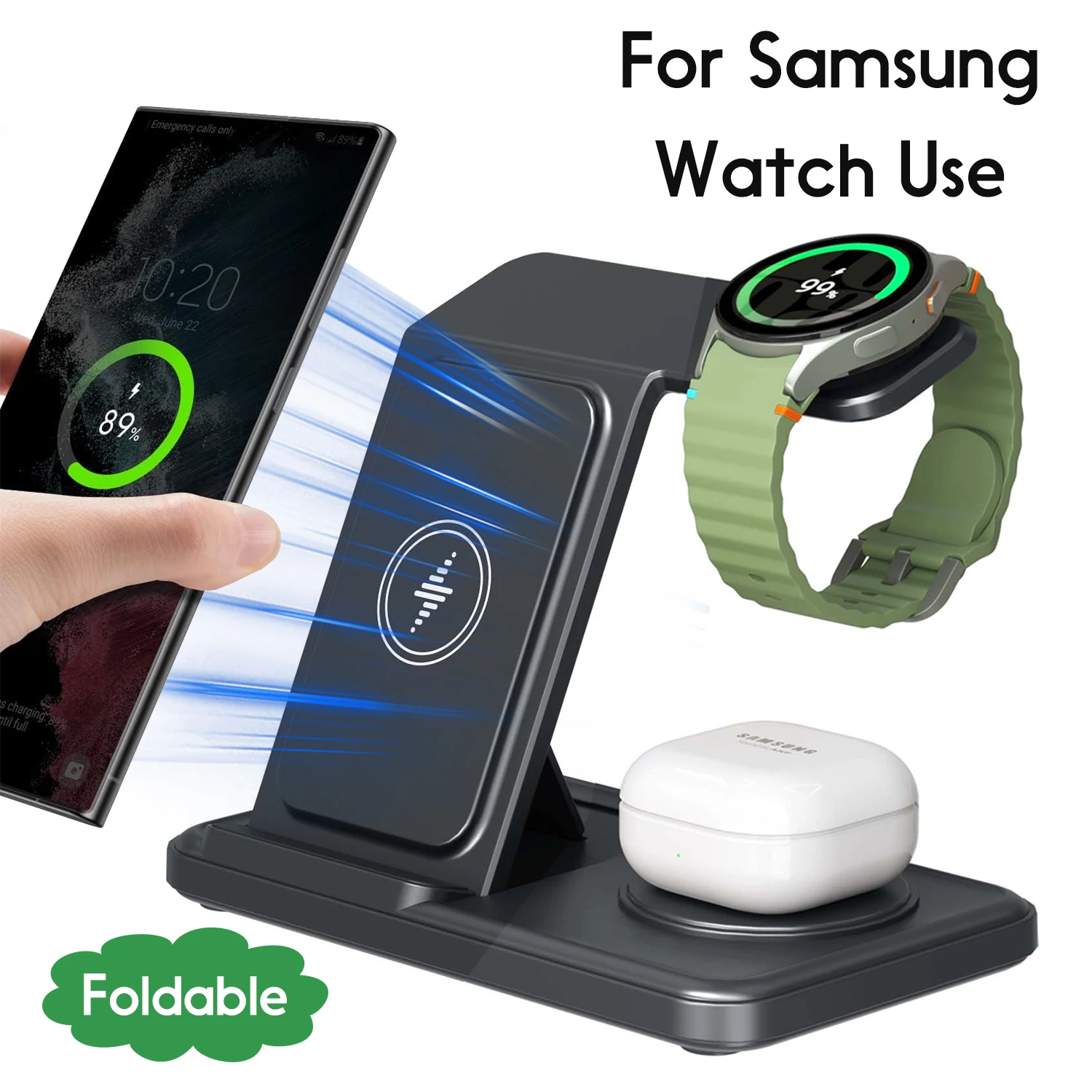
Caricatore Wireless Pieghevole 3 in 1 per Samsung S25 S24 S23 S22 Galaxy Watch 8 7 6 5 4 3 Buds3 Pro/Buds, Stazione di Ricarica Rapida
+2 colori/motivi
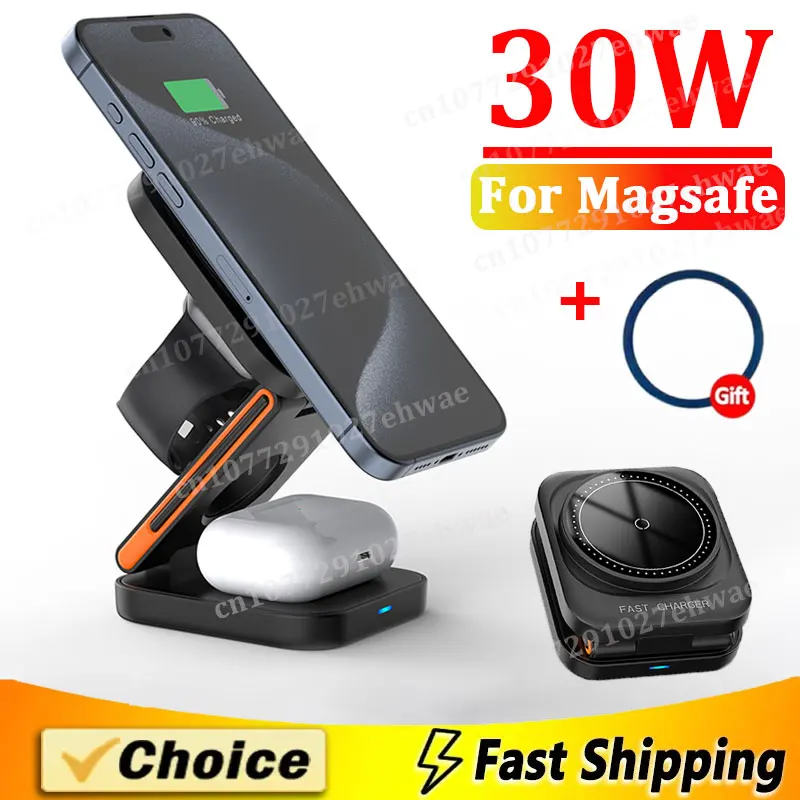
Stazione di Ricarica Pieghevole 3 in 1 Caricatore Wireless Magnetico Rapido per iPhone 17 16 15 14 13 12 Apple Watch 8 7 6 Airpods Pro
+3 colori/motivi
Stampante termica portatile MINI Stampa Stampante termica per etichette tascabile per foto Stampa da 58 mm Senza fili Bluetooth Android IOS
+5 colori/motivi
Devi essere connesso per inviare un commento.